ストリートビュー プラス2 - 便利な地図アプリ
- 2.9
- 評価
- 10.00K
- インストール数
- Free
- 価格
 分析者 App-foxy
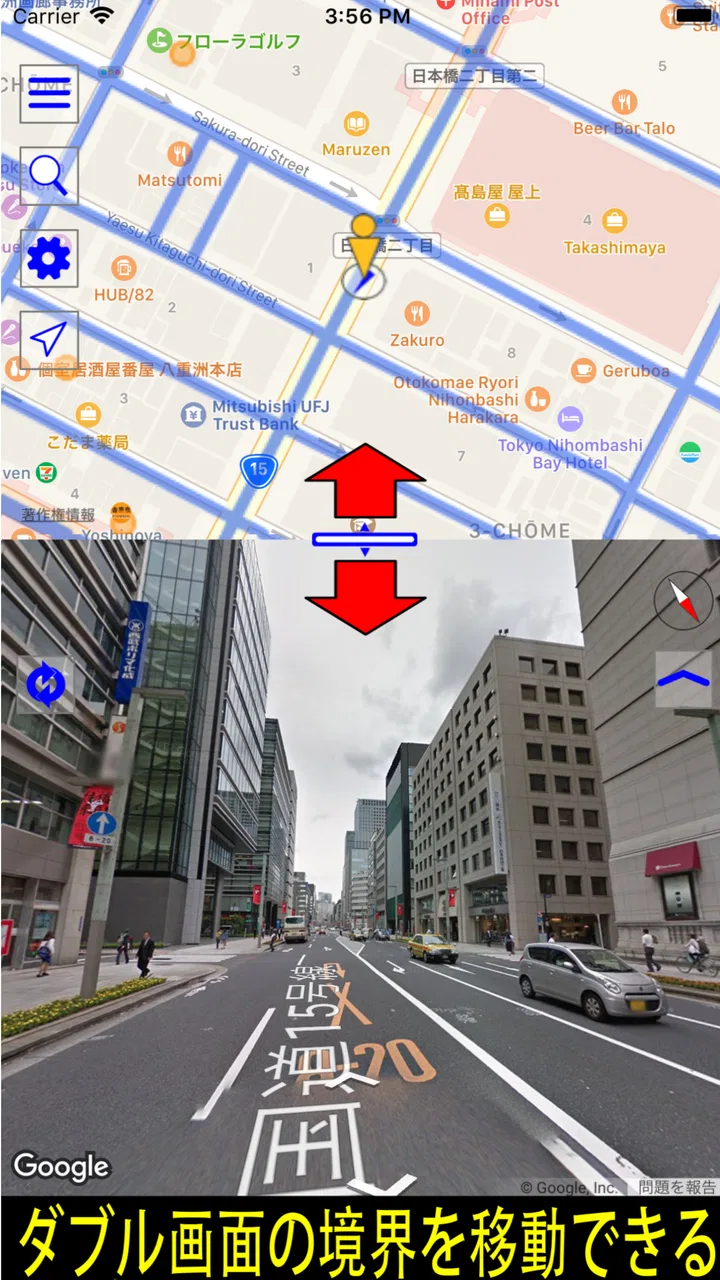
地図を見ながら、その場所の実際の景色も同時に確認したい人にとって、ストリートビュー プラス2は少し変わった使い心地の地図アプリです。一般的な地図アプリでは、地図とストリートビューを切り替えながら使うことが多いですが、このアプリは二つの画面を並べて扱えるため、場所の位置関係と周囲の雰囲気を一緒に見比べやすくなっています。
私が試してまず便利だと感じたのは、目的地を探す作業と、現地の見え方を確認する作業を分けずに済む点でした。駅から店までの道、観光地の入口、ゴルフコースの周辺など、地図上の線だけでは判断しにくい場面で、画面を行き来する回数を減らせます。単なる道案内だけでなく、景色を眺めたり、遠くの場所を仮想的に訪れたりする用途にも向いています。
一方で、誰にでも最適なナビゲーションアプリというわけではありません。平均評価は2.9で、操作感や用途の好みが分かれやすいタイプです。車の運転中に音声案内を中心に使いたい人や、公共交通機関の乗り換えを細かく調べたい人なら、普段の大手地図アプリのほうが扱いやすいでしょう。私は、移動のための地図というより、地図と360度の景色を組み合わせて下見する道具として見ると、このアプリの良さが分かりやすいと感じました。
こちらもおすすめ

 Zoom Workplace
は会議の前後にこそ役立つ、仕事の流れをつなぐ使い方
オンライン会議の定番としてだけ使うのはもったいない。予定の確認から参加、共有、会議後の連絡まで、スマートフォンで仕事の段取りを軽くする実用性を見ていきます。使いどころと注意点も率直に紹介。

 Yoga Flex Home App
は家ヨガを続ける助けになるか
始めたばかりの人、毎日動きたい人、画面や空間に制約がある人。Yoga Flex Home Appが合う条件と、期待しすぎないほうがいい点を利用場面ごとに整理します。

 Temu: 億万長者気分でお買い物
Temuはなぜ何度も開かれるのか 安さを「掘り出し物探し」に変える仕掛け
目当ての商品を探す店である以上に、思いがけない安物を見つける遊び場として人を呼び戻すTemu。値引きの強さと、見過ごしにくい不便さを両面から読み解く。」「body

 Pokémon Sleep
眠りを遊びに変えるPokémon Sleep、寝る前から朝の発見まで
睡眠を測るだけではなく、眠る前の準備と朝の発見までをひと続きの習慣にする。カビゴンとポケモンたちの寝顔が、私たちの夜に入り込む仕組みを読み解く。調子のよい日ばかりではない、その不器用さも含めて見つめたい。

 LINEマンガ
を読みっぱなしにしない、本棚と無料話で続ける読書術
無料話を追うだけではもったいない。待てば無料の仕組み、読書履歴、本棚をつなげて、読みたい作品を迷わず楽しむための実践ガイド。課金の判断や通知との付き合い方も率直に解説します。

 Fever:イベント&チケット
Feverで週末の予定を決める。イベント探しから予約までの使いこなし術
イベントを眺めて終わりにしない。興味の登録から日程確認、同行者との相談まで、Feverを次の外出につなげる手順と見落としやすい注意点を解説します。探す時間を減らし、行きたい体験を選びやすくする実用ガイドです。
ニュースデスクの関連記事
ニュースをすべて見る


地図と景色を同時に見る基本の流れ
二画面を使うときは、まず地図で場所の位置関係をつかみ、次に景色側で目印を探すと、視点を見失いにくくなります。私は最初に駅や大きな交差点など動かない目印を決めておくと、目的地までの距離感も保ちやすいと感じます。続いて、表示が思いどおりにならないときに慌てず確認できる準備について見ていきます。
最初は目的地を探してから周囲を確認する
基本的な使い方は難しくありません。まず地図側で見たい地域や施設を探し、その後にもう一方の画面で周囲の景色を確認します。地図だけで場所を決めるのではなく、入口がどちら向きにあるか、道路に面しているか、周辺に目印があるかを景色で補うのが、このアプリらしい使い方です。
例えば、初めて行くレストランを調べるとき、住所だけでは建物の位置を想像しにくいことがあります。地図で交差点との距離を確認しながら、ストリートビュー側で店の前の道や隣の建物を見ておくと、到着後に迷いにくくなります。私は目的地そのものより、最後の曲がり角と入口の向きを先に確認する方法が実用的だと思いました。
この二画面表示は、単に情報量が増えるだけではありません。景色を見ているうちに地図上の現在位置を見失うことがありますが、地図側を残しておけば、どの方向を見ているのかを把握しやすくなります。反対に、地図だけでは見落としやすい細い道や建物の並びを、景色側で確かめられます。
日常の下見で役立つ場面
私なら、初めて訪れる病院や公共施設、予約した店、集合場所の確認に使います。特に、駅から近いのに入口が大通り側ではない施設は、地図アプリの経路だけだと最後に迷いやすいものです。前日に周辺を見ておけば、当日は地図を開く時間を減らし、目印を頼りに歩けます。
旅行では、観光名所の周辺を事前に歩くような感覚で使えます。実際に現地へ行く前に、道路の広さや周囲の建物、視界の開け方を確認できるため、写真だけで旅行計画を立てるより現実的です。海中の景色やゴルフコースのように、通常の地図では伝わりにくい場所を360度見渡せる点も、普通の地図アプリとの差になります。
さらに、レストランや店舗の中へ入るように見られる場所では、外観だけでは分からない雰囲気を確認できます。ただし、すべての施設が同じように見られるわけではありません。表示できる範囲は場所によって異なるので、見たい施設が必ず内部まで確認できると考えず、表示された景色を参考資料として使うのが安全です。
二画面を生かす確認手順
経験を重ねると、私は次の順番で見るようになりました。最初に地図で周辺の大きな道路と目的地の位置を把握し、次に景色側で目的地の正面を探します。その後、入口から駅や駐車場へ戻る方向を確認し、最後に地図へ戻って周辺の道のつながりを見直します。
この順番には理由があります。いきなり景色を動かすと、建物を見つけても自分がどこにいるのか分からなくなりやすいからです。先に地図で大まかな位置を覚えておけば、景色を回転させたときにも、道路の向きや交差点との関係を保ちやすくなります。地図を案内役、景色を現地確認役として分担させるのがコツです。
設定を触る前に確認したいこと
設定を確認するときは、最初から細かく変更しようとせず、二画面表示が自分の端末で見やすいかを先に確かめるのがおすすめです。画面が小さいスマートフォンでは、地図と景色の両方を表示すると情報が詰まって見えることがあります。目的地の確認だけなら問題なくても、長時間の観光下見では疲れやすい場合があります。
私は、短時間の検索では二画面を維持し、景色をじっくり見るときだけ片側へ集中する使い分けが合っていました。二画面を常に表示すること自体が目的になると、地図の文字や景色の細部を見落とします。画面を広く使いたいときは、場所を特定してから片方を中心に見るほうが効率的です。
また、地図と景色を同時に操作すると、指の動きが意図せず別の画面に伝わったように感じることがあります。目的地を探すときは地図側だけを操作し、方向や周囲を確認するときは景色側に意識を移す、という小さな習慣を作ると混乱が減ります。これは特別な機能ではなく、二画面アプリを快適に使うための操作上の工夫です。
通信環境と画面の見やすさ
ストリートビューのような画像を扱うため、移動中に使うなら通信環境を意識したほうがよいでしょう。自宅やホテルで下見を済ませてから出かける使い方なら、現地で景色を探し続ける必要がありません。私は旅行前に駅から目的地までの要所を確認しておくと、現地での操作を最小限にできると感じました。
屋外では画面の反射や明るさも問題になります。現地で細かい景色を見ようとすると、日差しの下では小さな表示が読みづらくなります。そのため、アプリを現地案内の主役にするより、事前の下見と最後の位置確認に使うほうが向いています。歩きながら画面を見続ける用途には、私はあまり勧めません。
目的別に操作を短くする
同じ場所を何度も確認する人は、検索のたびに周辺全体を見直すより、確認したいポイントを絞ると便利です。店舗なら入口、観光地ならチケット売り場や正門、集合場所なら交差点や目立つ建物というように、現地で必要な目印を一つか二つ決めます。
この方法の利点は、景色を漫然と眺める時間を減らせることです。360度見渡せる機能は魅力ですが、情報が多いぶん、目的が曖昧だと時間を使いがちです。私は「到着したときに何を見つければよいか」を先に決めてから景色を確認すると、アプリの価値を引き出しやすいと思います。
観光と趣味の使い分け
観光地を訪れる前には、景色の見どころを探すだけでなく、周囲の道の形も確認できます。写真では広く見える場所でも、実際には入口が限られていることがあります。地図と景色を照らし合わせれば、どの方向から近づくと分かりやすいかを考えられます。
ゴルフコースを眺める場合も、単なる景色鑑賞にとどめず、コース周辺の位置関係を把握する用途があります。ただし、実際のプレーに必要な最新の状態や細かな案内を置き換えるものではありません。海中の景色も同じで、旅行先への興味を深めるには楽しい一方、現地の安全情報や営業情報を確認する道具ではありません。
国際宇宙ステーションのような通常の地図では扱いにくい対象を見られるのは、一般的なナビアプリにはない面白さです。私は、移動先を探すだけでなく、家にいながら場所を巡るアプリとして使うと、この独自性が際立つと感じました。子どもと一緒に地図を眺めたり、旅行先を決める前に雰囲気を比べたりする使い方にも向いています。
通常の地図アプリとの違い
Google マップのような一般的な地図サービスは、経路検索、店舗情報、交通状況など、移動を成立させる機能が中心です。こちらはそうした総合的な案内役というより、地図と360度表示を同時に扱うことに重点があります。目的地までの最短経路を素早く知りたいなら、通常の地図アプリのほうが迷いません。
反対に、道路沿いの景色を確認しながら場所を覚えたい人には、このアプリの二画面構成が役立ちます。地図とストリートビューを何度も切り替える操作が面倒な人にとっては、確認の流れが自然です。ただし、二画面表示が必要ない人には、専用の地図アプリを追加する意味が薄く感じられるでしょう。
気になる制限と向いていない人
まず、評価が高く安定したナビゲーションを求める人には慎重に選んでほしいです。平均評価は2.9なので、誰にとっても滑らかで分かりやすいとは限りません。画面の切り替えや二画面の操作に慣れるまで、通常の地図より手順が多く感じる可能性があります。
運転中の利用を中心に考える人にも、私は第一候補としては勧めません。景色を確認する機能は出発前の下見に向いていますが、運転中に360度表示を操作するものではありません。移動中は安全を優先し、必要なら一般的なナビゲーションアプリを使い、こちらは停車中や事前確認に回すのが現実的です。
また、無料で始められる一方、アプリ内には一アイテム百円の購入要素があります。無料で基本的な使い方を試せる点は良いのですが、追加要素を使うかどうかは自分の利用目的を見て判断したいところです。景色の下見だけが目的なら、まず無料で操作感を確かめてから考えるのが無難です。
対応環境と導入前の判断
このアプリは無料で、対象年齢は三歳以上です。Androidでは七・〇以上が必要で、現在のバージョンは一・〇・四四です。古い端末を使っている場合は、対応条件を確認してから導入したほうが安心です。
開発者はHideshi Otsuruで、二〇一八年九月十四日に公開されています。利用者は一万件を超えるインストール規模で、長く残っているタイプのアプリです。ただし、規模の大きさだけで操作性を判断するのではなく、自分が必要としているのが経路案内なのか、景色を含む場所の確認なのかを先に決めるべきです。
私の結論:下見を習慣化できる人に合う
私の評価では、ストリートビュー プラス2は、地図アプリを毎日のナビとして置き換える製品ではありません。目的地の入口や周囲の目印を事前に確認し、地図と景色を行き来しながら場所を理解したい人に向いています。旅行、店舗探し、施設訪問、景色の探索など、出発前に少し時間をかける場面で特に使いやすいです。
反対に、検索結果の多さ、経路の細かさ、交通案内、音声ナビを重視するなら、普段の地図サービスを選んだほうが満足しやすいでしょう。こちらを無理に主役にせず、通常の地図アプリを補う下見用として使うのが、最も失敗しにくい位置づけです。
私が友人に勧めるなら、「初めて行く場所を前日に確認する習慣があるなら試してみて」と伝えます。地図で位置を決め、景色で入口を探し、現地では目印を頼りに歩く。この流れを作れる人なら、二画面表示の便利さを実感できるはずです。逆に、景色を見ることに興味がなく、最短ルートだけを知りたい人には、別の地図アプリのほうが合っています。
独自性ははっきりしていますが、評価の低さや操作の慣れは無視できません。それでも、地図と360度の景色を一つの画面構成で確認できる点は個性的です。無料で試せるので、まず自宅から近い店や駅周辺を調べ、二画面の流れが自分に合うかを確かめるのがよいでしょう。「行き方」だけでなく「着いたときに何が見えるか」まで知りたい人には、試す価値のある地図アプリです。
ストリートビュー プラス2 - 便利な地図アプリに関するよくある質問
01ストリートビュー プラス2はどのようなアプリですか?
ストリートビュー プラス2は、地図上で場所を検索し、周辺の道路や施設を確認できる便利な地図アプリです。目的地の位置関係を調べたり、初めて訪れる場所の周辺環境を事前に確認したりする際に役立ちます。通常の地図だけでは分かりにくい道の雰囲気や建物の位置を、視覚的に把握したい人に向いています。
02利用するために位置情報やインターネット接続は必要ですか?
基本的には、地図やストリートビュー関連の画像を表示するためにインターネット接続が必要です。また、現在地を中心に検索したい場合は、端末の位置情報機能を有効にする必要があります。位置情報を許可しなくても検索できる場合はありますが、現在地表示や周辺検索など一部の機能が制限される可能性があります。通信量にも注意してください。
03ストリートビュー プラス2では何を確認できますか?
対応している地域では、道路の様子、交差点、周辺の建物、店舗や観光スポットの位置などを確認できます。旅行前の下調べ、待ち合わせ場所の確認、車や徒歩での移動ルートのイメージ作りにも便利です。ただし、表示される画像の範囲や更新時期は地域によって異なり、すべての道路や施設が同じ精度で表示されるとは限りません。
04無料で使えますか?広告や追加料金はありますか?
基本的な地図検索や周辺確認は無料で利用できる構成ですが、アプリ内の機能や表示内容はバージョンによって異なる場合があります。無料版では広告が表示されることがあり、特定の便利機能を利用する際に追加料金が発生する可能性もあります。ダウンロード前に、ストアの料金表示、アプリ内課金の有無、広告に関する説明を確認しておくと安心です。
05初めて使う人でも簡単に操作できますか?
地図を移動したり、検索欄に住所や施設名を入力したりする基本操作は比較的分かりやすく、地図アプリを普段から使っている人ならすぐに慣れやすいでしょう。目的地を検索した後、地図表示と周辺の景色を切り替えながら確認できる点も便利です。ただし、端末性能や通信環境によって読み込み速度が変わるため、快適に使うには安定した通信環境をおすすめします。
メリット
- 現在地から目的地までのルートを素早く確認できる
- 周辺施設を探しやすく、外出先での検索に便利
- 地図表示が見やすく、道順を直感的に把握できる
- お気に入り登録でよく使う場所へすぐアクセスできる
- 旅行や散策前の下調べにも活用しやすい
デメリット
- 利用場所によって地図や施設情報が古い場合がある
- 高精度な位置情報の利用でバッテリーを消費しやすい
- 通信環境が悪い場所では読み込みに時間がかかる
- 一部の詳細機能は有料版や追加設定が必要な場合がある
- 広告表示が操作中に気になることがある

ストリートビュー プラス2 - 便利な地図アプリ
ギャラリー